
Info-Center
Wähle eine Kategorie:
MMS-Einstellungen aktualisieren - HUAWEI
Sie möchten die MMS-Einstellungen auf einem Smartphone aktualisieren? Nachfolgend finden Sie Anleitungen für die verschiedenen Betriebssysteme.
Betriebssystem ab Android 12
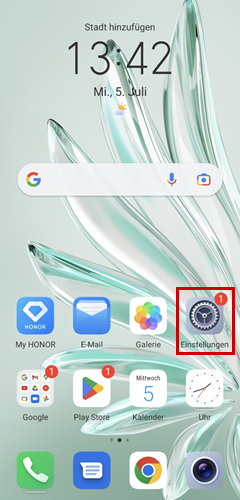
Schritt 1
Wählen Sie Einstellungen aus.
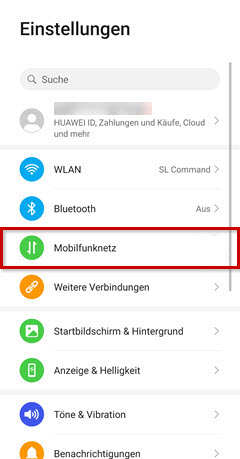
Schritt 2
Wählen Sie Mobilfunknetz aus.
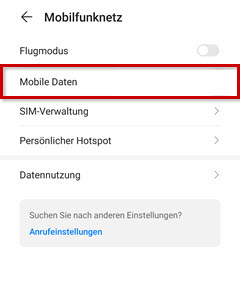
Schritt 3
Wählen Sie Mobile Daten aus.
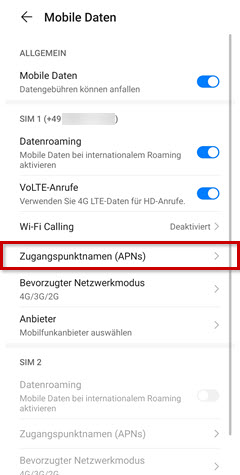
Schritt 4
Wählen Sie Zugangspunktname (APNs) aus.
Schritt 5
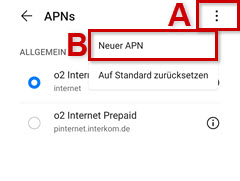
Wählen Sie einen bestehenden APN aus, indem Sie diesen antippen.
Alternativ können Sie auch einen neuen APN anlegen. Öffnen Sie das Menü (A) und wählen Sie Neuer APN (B) aus.
Schritt 6
Geben Sie den APN entsprechend Ihres Netzes ein und speichern Sie Ihre Eingaben.
Betriebssystem ab Android 10
Schritt 1
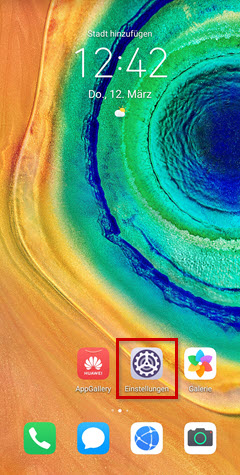
Wählen Sie Einstellungen aus.
Schritt 2
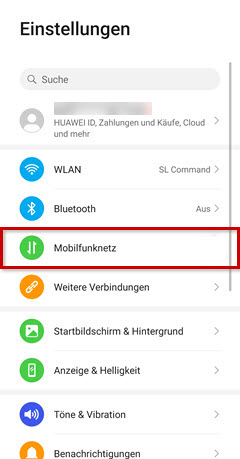
Wählen Sie Mobilfunknetz aus.
Schritt 3
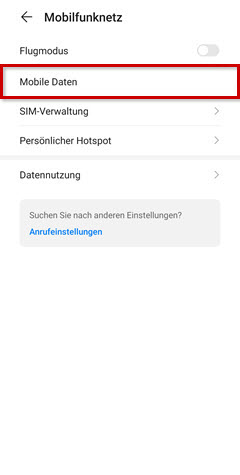
Wählen Sie Mobile Daten aus.
Schritt 4
Wählen Sie Zugangspunktname (APNs) aus.
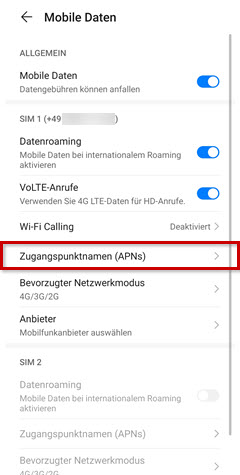
Schritt 5
Wählen Sie einen bestehenden APN aus, indem Sie diesen antippen.
Alternativ können Sie auch einen neuen APN anlegen. Öffnen Sie das Menü (A) und wählen Sie Neuer APN (B) aus.
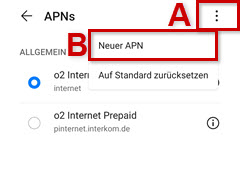
Schritt 6
Geben Sie den APN entsprechend Ihres Netzes ein und speichern Sie Ihre Eingaben.
Betriebssystem ab Android 9
Schritt 1
Wählen Sie Einstellungen aus.
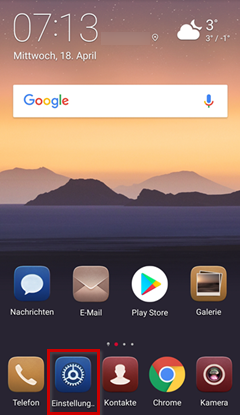
Schritt 2
Wählen Sie Drahtlos & Netzwerke aus.
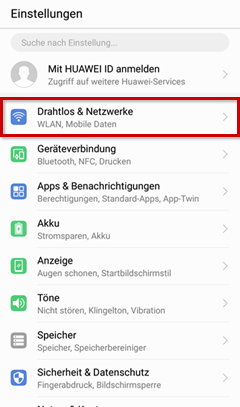
Schritt 3
Wählen Sie Mobilfunknetz aus.
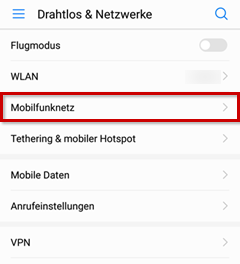
Schritt 4
Wählen Sie auf Zugangspunktname (B) aus.
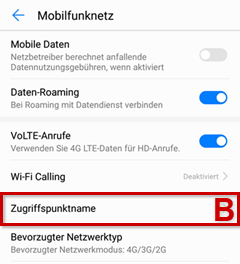
Schritt 5
Wählen Sie einen bestehenden APN aus, indem Sie diesen antippen.
Alternativ können Sie auch einen neuen APN anlegen. Öffnen Sie das Menü (A) und wählen Sie Neuer APN (B) aus.
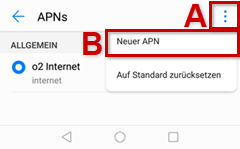
Schritt 6
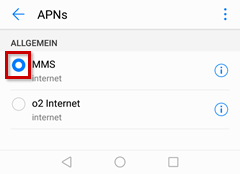
Vergeben Sie einen frei wählbaren Namen, z.B. MMS. Geben Sie anschließend den für Ihr Mobilfunknetz (B) entsprechenden APN ein. tippen Sie rechts oben auf den Haken, um Ihre Eingabe zu übernehmen.
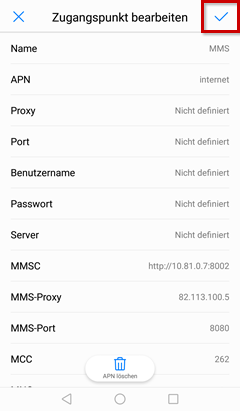
Schritt 7
Aktivieren Sie den angelegten Zusatzpunkt.
MMS-Einstellungen aktualisieren - Samsung
Betriebssystem ab Android 12
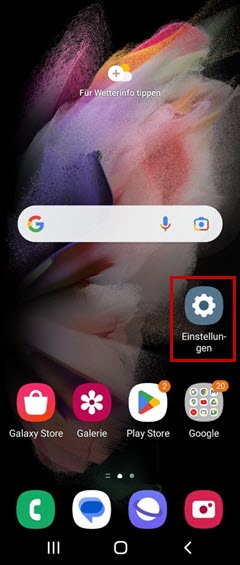
Schritt 1
Wählen Sie Einstellungen aus.
Schritt 2
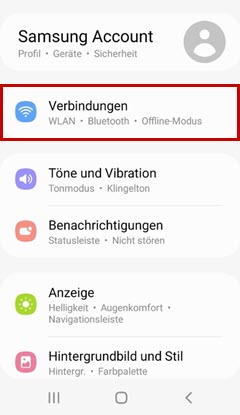
Wählen Sie Verbindungen aus.
Schritt 3
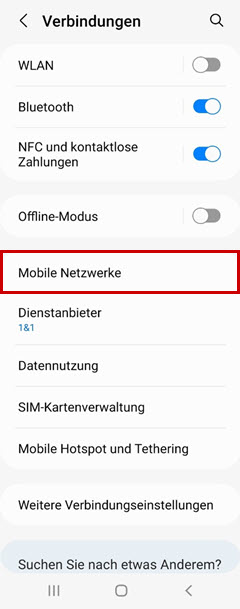
Wählen Sie Mobile Netzwerke aus.
Schritt 4
Wählen Sie Zugangspunkte aus.
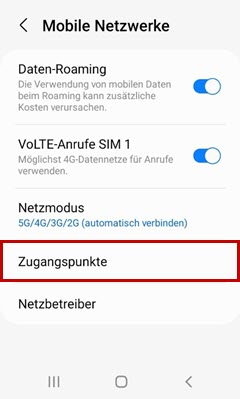
Schritt 5
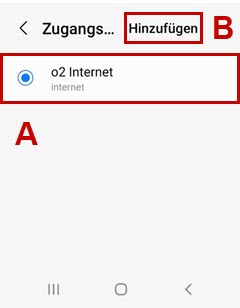
Wählen Sie einen bestehenden APN aus, indem Sie diesen antippen (A). Alternativ können Sie auch einen neuen APN anlegen, tippen Sie dazu auf das Hinzufügen (B)
Vergeben Sie einen frei wählbaren Namen, z.B. MMS. Geben Sie anschließend den für Ihr Mobilfunknetz entsprechenden APN ein.
Schritt 6
Wählen Sie oben rechts auf Optionen und Speichern Sie die Einstellungen.
Betriebssystem ab Android 11
Schritt 1
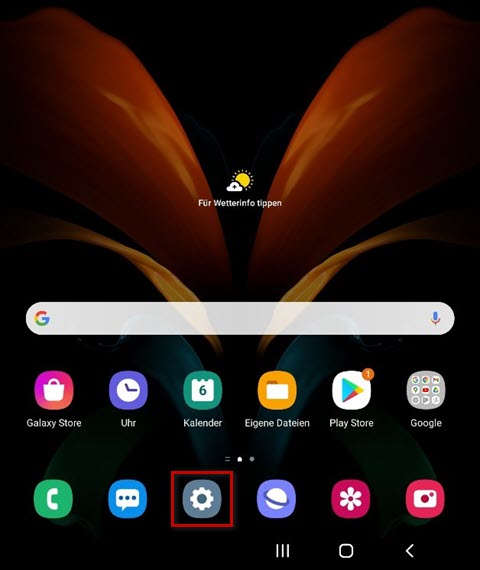
Wählen Sie Einstellungen aus.
Schritt 2
Wählen Sie Verbindungen aus.
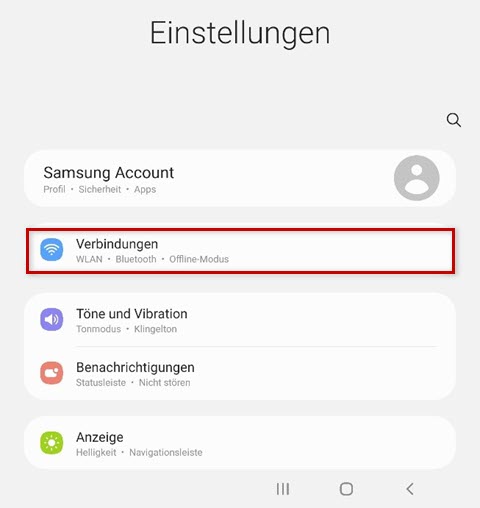
Schritt 3
Wählen Sie Mobile Netzwerke aus.
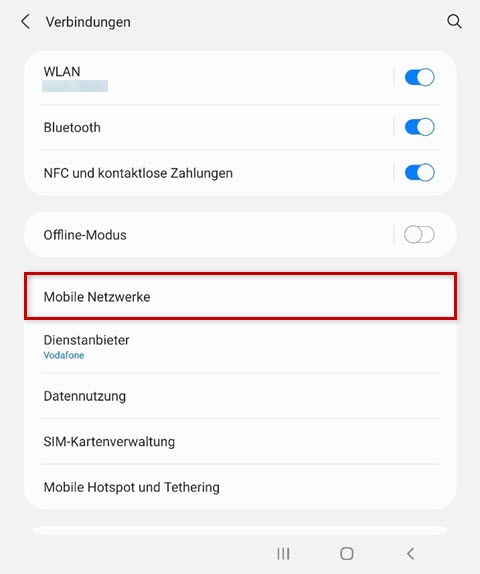
Schritt 4
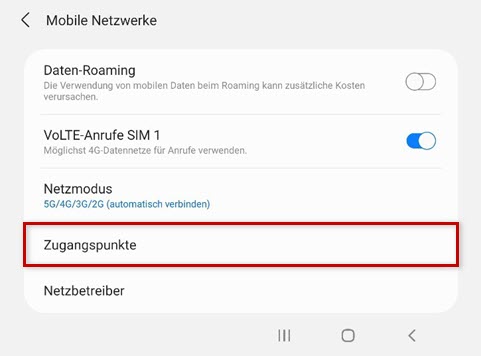
Wählen Sie Zugangspunkte aus.
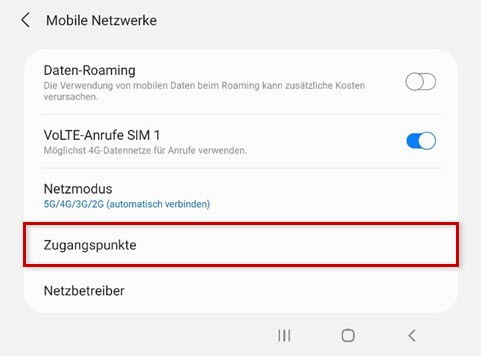
Schritt 5
Möchten Sie einen neuen Zugangspunkt einrichten, tippen Sie auf Hinzufügen. Alternativ können Sie auch einen bestehenden APN bearbeiten, tippen Sie diesen dazu an.
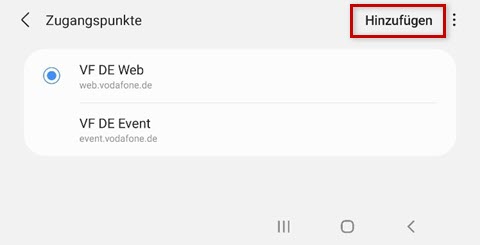
Vergeben Sie einen frei wählbaren Namen, z.B. MMS. Geben Sie anschließend den für Ihr Mobilfunknetz entsprechenden APN ein.
Schritt 6
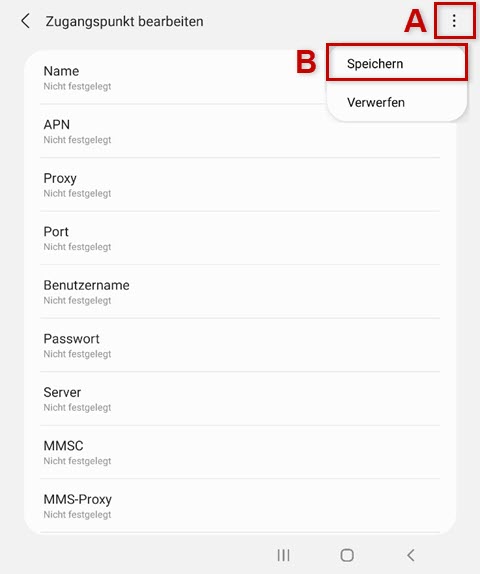
Geben Sie den APN entsprechend Ihres Netzes ein. Öffnen Sie das Menü (A) und speichern (B) Sie Ihre Eingaben.
Betriebssystem ab Android 10
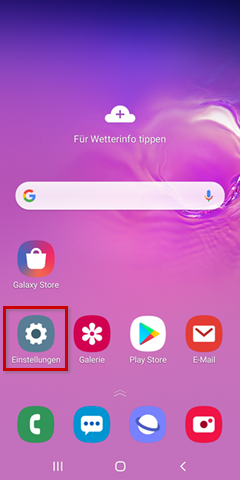
Schritt 1
Wählen Sie Einstellungen aus.
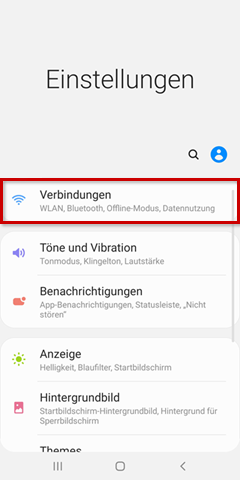
Schritt 2
Wählen Sie Verbindungen aus.
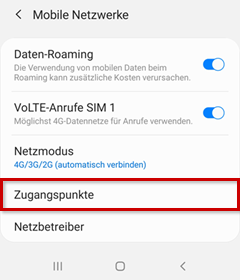
Schritt 3
Wählen Sie Zugangspunkte aus.
Schritt 4
Möchten Sie einen neuen Zugangspunkt einrichten, tippen Sie auf Hinzufügen. Alternativ können Sie auch einen bestehenden APN bearbeiten, tippen Sie diesen dazu an. Geben Sie den APN entsprechend Ihres Netzes ein. Öffnen Sie das Menü (A) und tippen Sie auf Speichern (B), um Ihre Eingaben zu übernehmen.
MMS-Einstellungen aktualisieren - Sony
Betriebssystem ab Android 12
Schritt 1
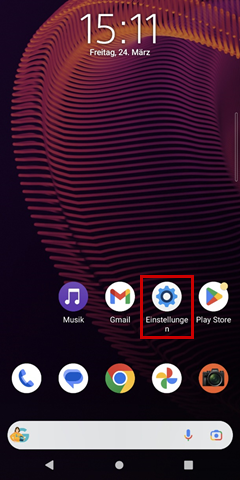
Wählen Sie Einstellungen aus.
Schritt 2
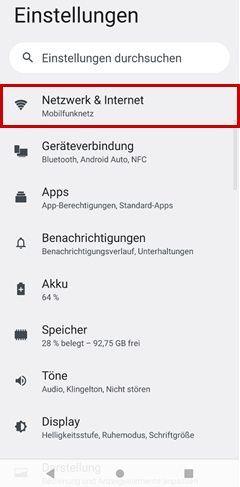
Wählen Sie Netzwerk & Internet aus.
Schritt 3
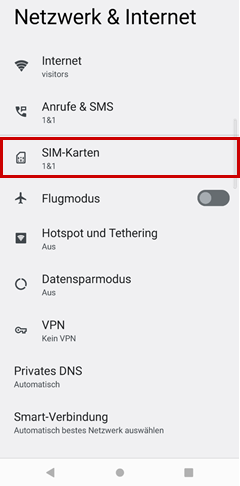
Wählen Sie SIM-Karten aus.
Schritt 4
Wählen Sie Zugangspunkte (APNs) aus.
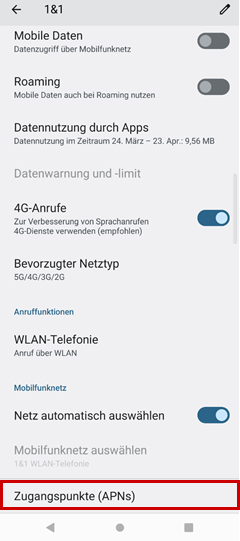
Schritt 5
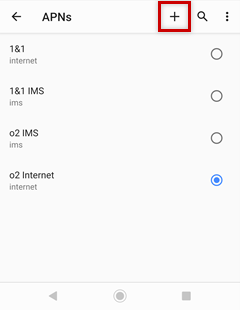
Wählen Sie einen bestehenden APN aus, indem Sie diesen antippen.
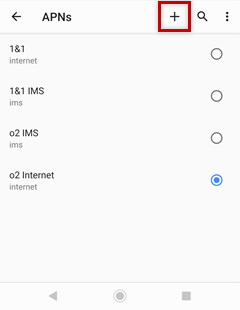
Alternativ können Sie auch einen neuen APN anlegen, tippen Sie hierzu auf das Plus-Symbol.
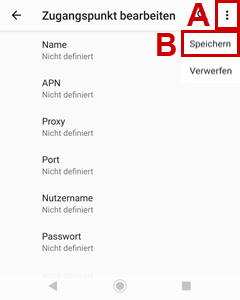
Schritt 6
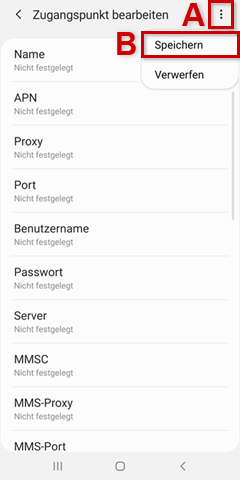
Vergeben Sie einen frei wählbaren Namen, z. B. MMS. Geben Sie anschließend den für Ihr Mobilfunknetz entsprechenden APN ein. Öffnen Sie das Menü (A) und speichern (B) Sie Ihre Eingaben.
Betriebssystem ab Android 11
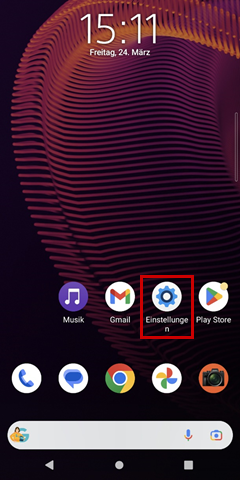
Schritt 1
Wählen Sie Einstellungen aus.
Schritt 2
Wählen Sie Netzwerk & Internet aus.
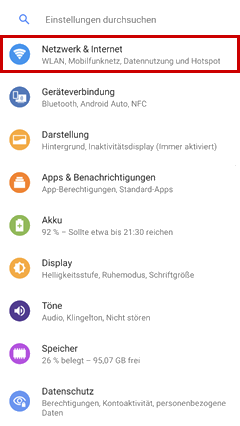
Schritt 3
Wählen Sie Mobilfunknetz aus.
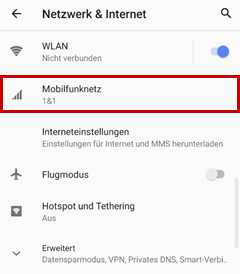
Schritt 4
Wählen Sie Erweitert aus.
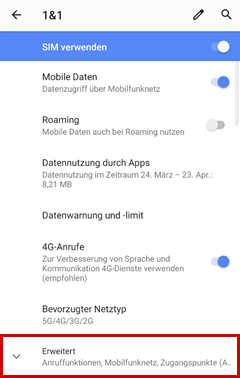
Schritt 5
Tippen Sie auf Zugangspunkte (APNs).
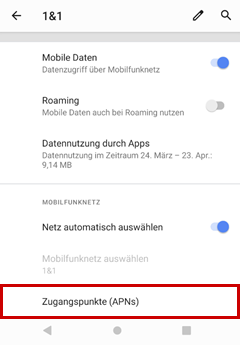
Schritt 6
Wählen Sie einen bestehenden APN aus, indem Sie diesen antippen. Alternativ können Sie auch einen neuen APN anlegen, tippen Sie dazu auf das Plus-Symbol.
Schritt 7
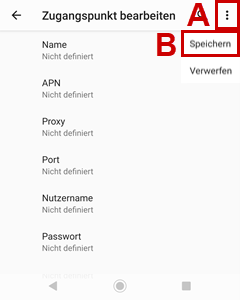
Vergeben Sie einen frei wählbaren Namen, z.B. MMS. Geben Sie anschließend den für Ihr Mobilfunknetz entsprechenden APN ein. Öffnen Sie das Menü (A) und speichern (B) Sie Ihre Eingaben.
MMS-Einstellungen aktualisieren - Xiaomi
Betriebssystem ab Android 11
Schritt 1
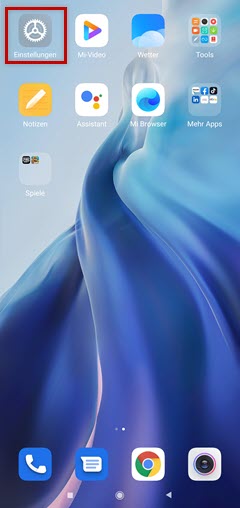
Wählen Sie Einstellungen aus.
Schritt 2
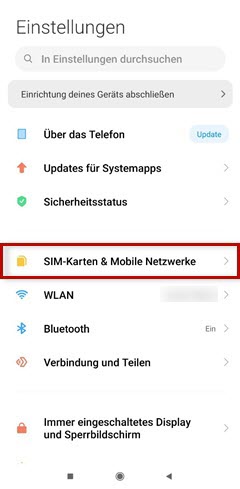
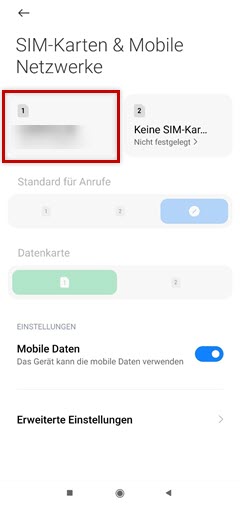
Wählen Sie SIM-Karten & Mobile Netzwerke aus.
Schritt 3
Wählen Sie die gewünschte SIM aus, um die SIM-Karteneinstellungen zu öffnen.
Schritt 4
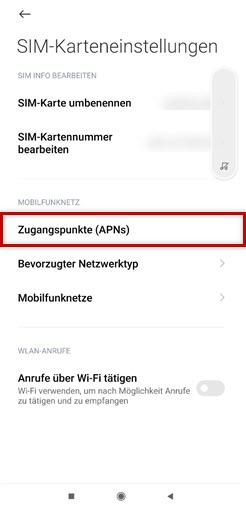
Wählen Sie Zugangspunkte (APNs) aus.
Schritt 5
Möchten Sie einen neuen Zugangspunkt einrichten, tippen Sie auf Neuer APN. Bearbeiten Sie Alternativ einen bestehenden Internet-APN, indem Sie ihn antippen.
Betriebssystem ab Android 8.1
Schritt 1
Wählen Sie Einstellungen aus.
Schritt 2
Wählen Sie SIM-Karten & Mobile Netzwerke aus.
Schritt 3
Wählen Sie die gewünschte SIM aus, um die SIM-Einstellungen zu öffnen.
Schritt 4
Wählen Sie Zugangspunkte (APNs) aus.
Schritt 5
Möchten Sie einen neuen Zugangspunkt einrichten, tippen Sie auf Neuer APN. Bearbeiten Sie Alternativ einen bestehenden Internet-APN, indem Sie ihn antippen.
Schritt 6
Geben Sie die Angaben für den Zugangspunkt (APN) entsprechend Ihres Netzes ein und wählen Sie Mehr.
Schritt 7
Speichern Sie Ihre Eingaben.
Betriebssystem ab Android 6
Schritt 1
Wählen Sie Einstellungen aus.
Schritt 2
Wählen Sie Mehr aus.
Schritt 3
Wählen Sie Mobilfunknetze aus.
Schritt 4
Wählen Sie Zugangspunkte aus.
Schritt 5
Möchten Sie einen neuen Zugangspunkt einrichten, tippen Sie auf das Menü. Bearbeiten Sie Alternativ einen bestehenden APN, indem Sie ihn antippen.
Schritt 6
Geben Sie den APN entsprechend Ihres Netzes ein. Öffnen Sie das Menü und speichern Sie Ihre Eingaben.
MMS-Einstellungen aktualisieren - Andere Hersteller
Betriebssystem ab Android 12
Schritt 1
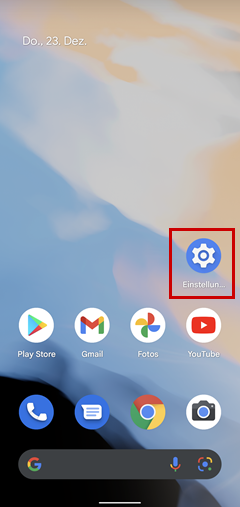
Wählen Sie Einstellungen aus.
Schritt 2
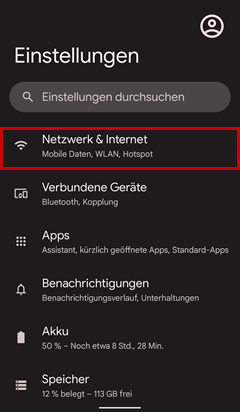
Wählen Sie Netzwerk & Internet aus.
Schritt 3
Wählen Sie SIM-Karten aus.
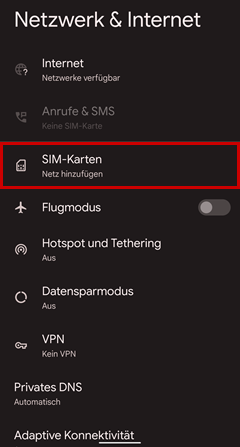
Schritt 4
Wählen Sie Zugangspunkte (APNs) aus.
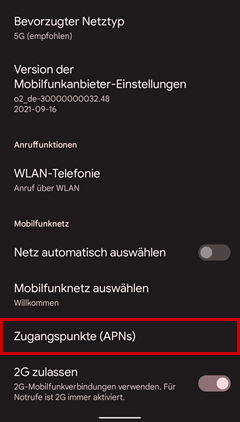
Schritt 5
Möchten Sie einen APN ändern, tippen Sie Ihn an (A). Um einen neuen APN anzulegen, tippen Sie auf das Plus-Zeichen (B).
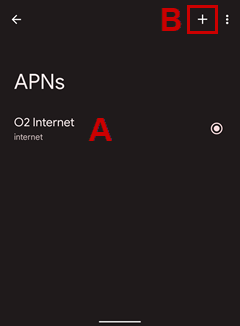
Schritt 6
tippen Sie auf Name und vergeben Sie einen frei wählbaren Namen, z.B. MMS. Geben Sie anschließend den für Ihr Mobilfunknetz entsprechenden APN ein. Beenden Sie Ihre Eingabe, indem Sie das Menü (A) öffnen und Ihre Eingaben speichern (B)
Betriebssystem ab Android 10
Schritt 1
Wählen Sie Einstellungen aus.
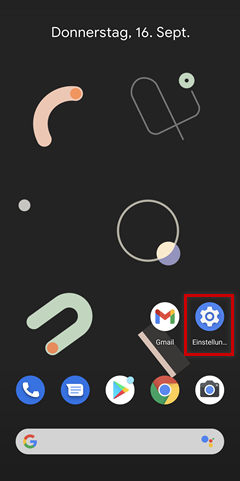
Schritt 2
Wählen Sie Netzwerk & Internet aus.
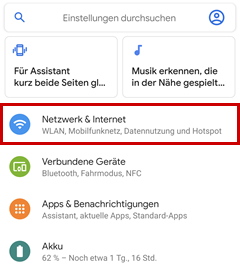
Schritt 3
Wählen Sie Mobilnetz aus.
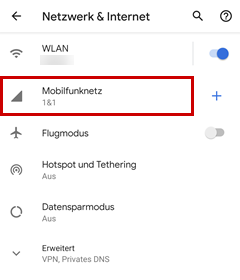
Schritt 4
Wählen Sie Erweitert aus.
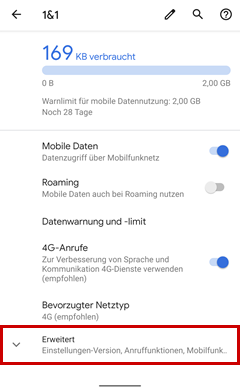
Schritt 5
Wählen Sie Zugangspunkte (APNs) aus.
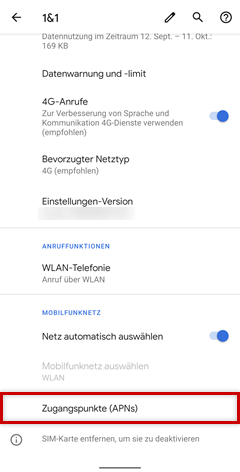
Schritt 6
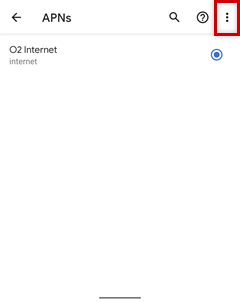
Möchten Sie einen neuen Zugangspunkt einrichten, öffnen Sie das Menü und tippen Sie auf Neuer APN. Alternativ können Sie auch einen bestehenden APN bearbeiten, tippen Sie diesen dazu an.
Schritt 7
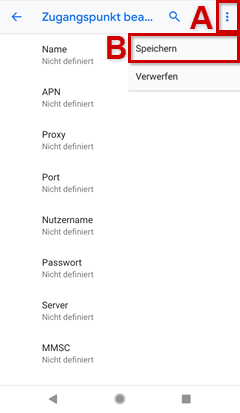
Geben Sie den für Ihr Mobilfunknetz entsprechenden APN ein. Öffnen Sie erneut das Menü (A) und speichern (B) Sie Ihre Eingaben.
MMS-Einstellungen aktualisieren - Apple
Betriebssystem ab iOS 18
Schritt 1
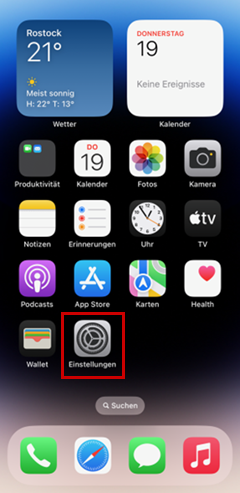
Wählen Sie Einstellungen aus.
Schritt 2
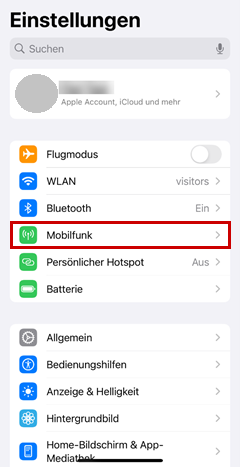
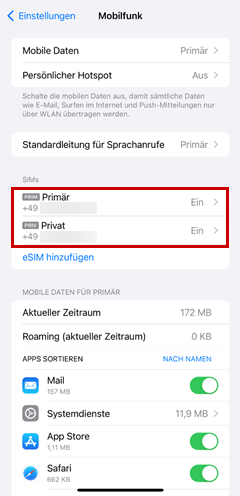
Wählen Sie Mobilfunk aus.
Schritt 3
Wählen Sie ggf. die gewünschte SIM aus.
Schritt 4
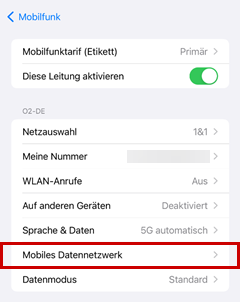
Wählen Sie Mobiles Datennetzwerk aus.
Schritt 5
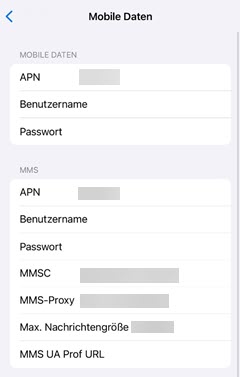
Geben Sie den APN entsprechend Ihres Netzes an.
Betriebssystem ab iOS 17
Schritt 1
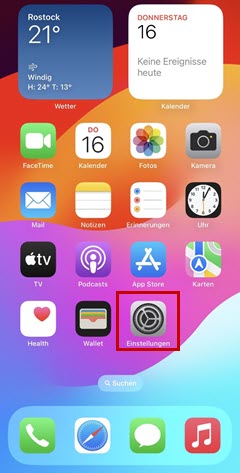
Wählen Sie Einstellungen aus.
Schritt 2
Wählen Sie ggf. die gewünschte SIM aus.
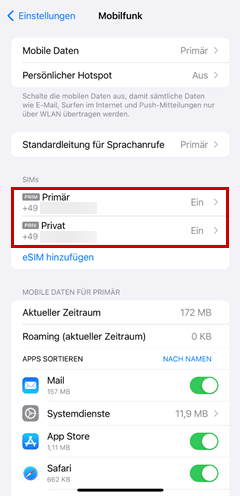
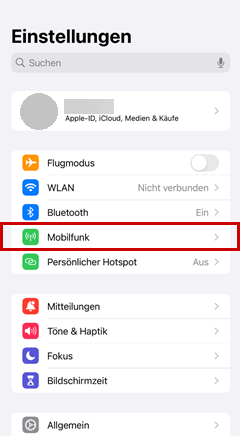
Schritt 3
Wählen Sie Mobilfunk aus.
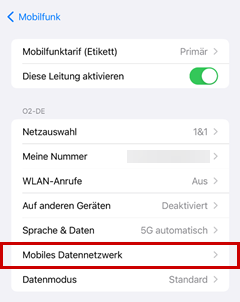
Schritt 4
Wählen Sie Mobiles Datennetzwerk aus.
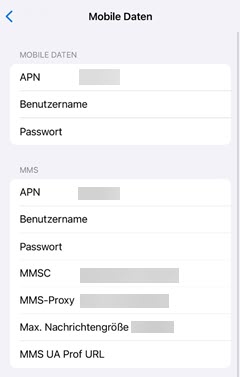
Schritt 5
Geben Sie den APN entsprechend Ihres Netzes an.
Betriebssystem ab iOS 15.0.2
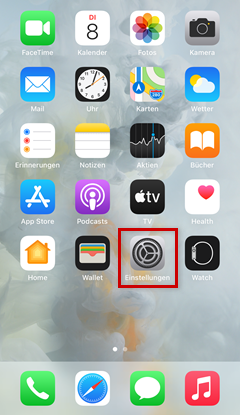
Schritt 1
Wählen Sie Einstellungen aus.
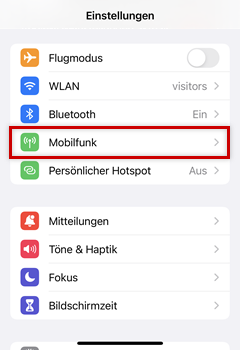
Schritt 2
Wählen Sie Mobilfunk aus.
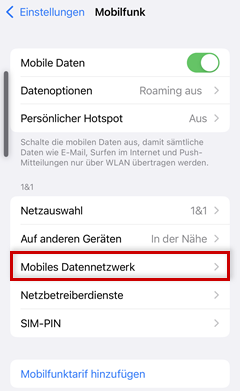
Schritt 3
Wählen Sie Mobiles Datennetzwerk aus.
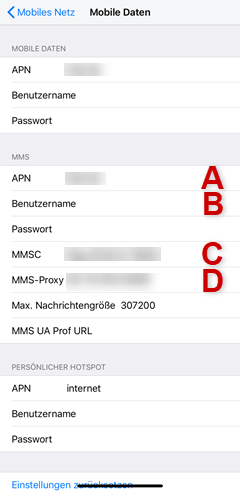
Schritt 4
Tragen Sie den für Ihr Netz gültigen MMS-APN ein.
Betriebssystem ab iOS 14.2
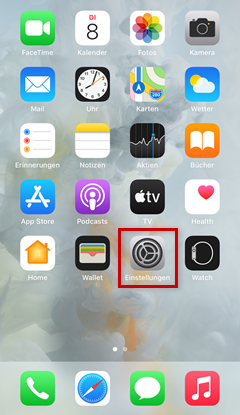
Schritt 1
Wählen Sie Einstellungen aus.
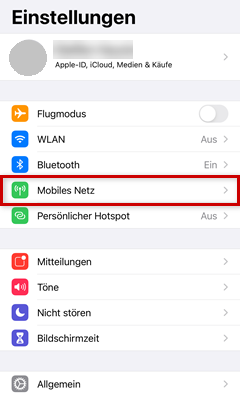
Schritt 2
Wählen Sie Mobiles Netz aus.
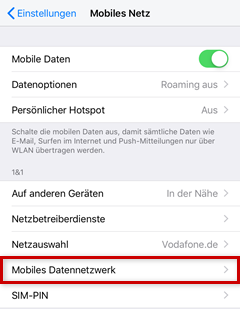
Schritt 3
Wählen Sie Mobiles Datennetzwerk aus.
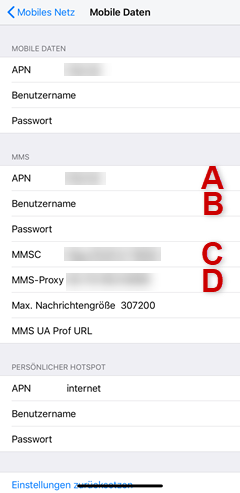
Schritt 4
Tragen Sie den für Ihr Netz gültigen MMS-APN ein.
MMS-Einstellungen aktualisieren - Hilfestellungen bei Problemen
MMS lässt sich nicht senden
Prüfen Sie, ob Mobile Daten auf Ihrem Smartphone aktiviert sind.
Prüfen Sie anschließend, ob die MMS-Einstellungen vollständig und korrekt hinterlegt sind.
Starten Sie Ihr Smartphone danach neu und versuchen Sie erneut, die MMS zu senden.
MMS wird nicht empfangen
Prüfen Sie, ob Mobile Daten aktiviert sind und die richtigen MMS-Einstellungen verwendet werden.
Sind die Einstellungen nicht vorhanden oder fehlerhaft, aktualisieren Sie diese mit der passenden Anleitung für Ihr Gerät.
Starten Sie Ihr Smartphone anschließend neu.
MMS-Einstellungen fehlen
Sind keine MMS-Einstellungen vorhanden, richten Sie diese erneut ein.
Verwenden Sie dafür die passende Anleitung für Ihren Gerätehersteller und Ihre Betriebssystemversion.
MMS funktioniert nach Gerätewechsel nicht
Prüfen Sie die MMS-Einstellungen auf Ihrem neuen Smartphone.
Wurden die Einstellungen nicht automatisch übernommen, richten Sie diese erneut ein.
Bei Geräten mit mehreren SIM-Karten oder eSIMs prüfen Sie zusätzlich, ob die richtige Mobilfunkverbindung für mobile Daten verwendet wird.

Hier findest Du Wissenswertes und Hilfestellungen.