
Info-Center
Wähle eine Kategorie:
eSIM im Tablet austauschen - Apple
Wir zeigen Ihnen, wie Sie weitere SIM-Profile für die eSIM Ihres Tablets aktivieren, wenn bereits ein Profil vorhanden ist.
Betriebssystem ab iOS 18
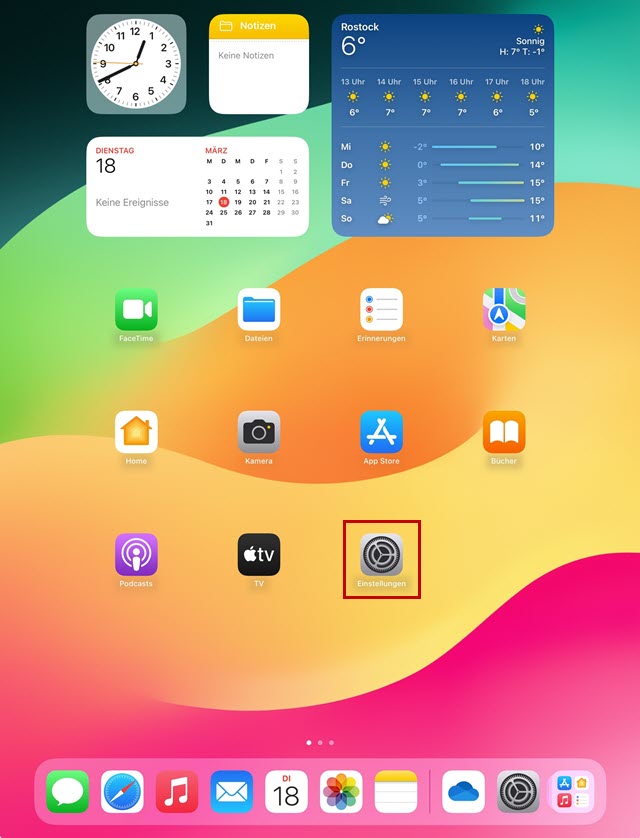
Schritt 1
Öffnen Sie Einstellungen.
Schritt 2
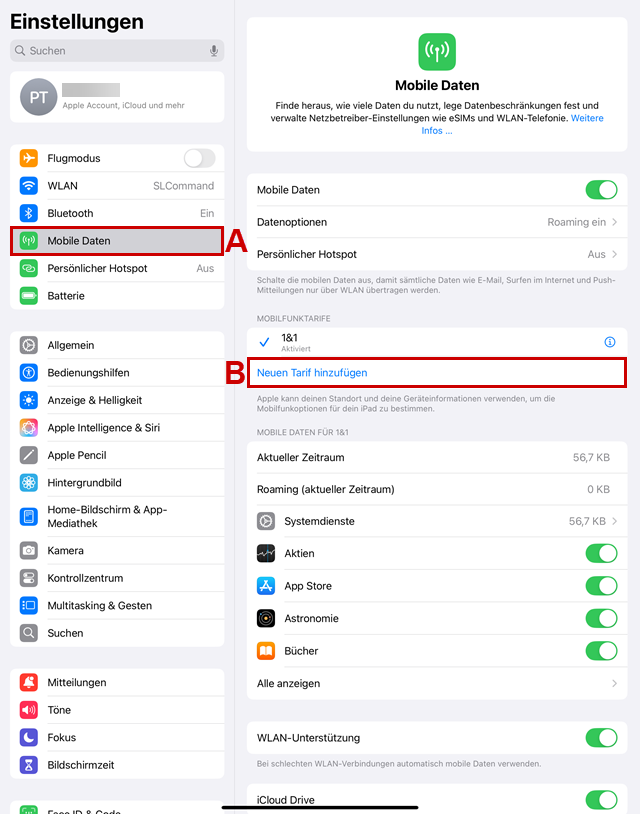
Wählen Sie Mobile Daten (A) und fügen Sie einen neuen Tarif hinzu (B). Der neue Tarif wird Ihren bisherigen Mobilfunktarif ersetzen.
Schritt 3
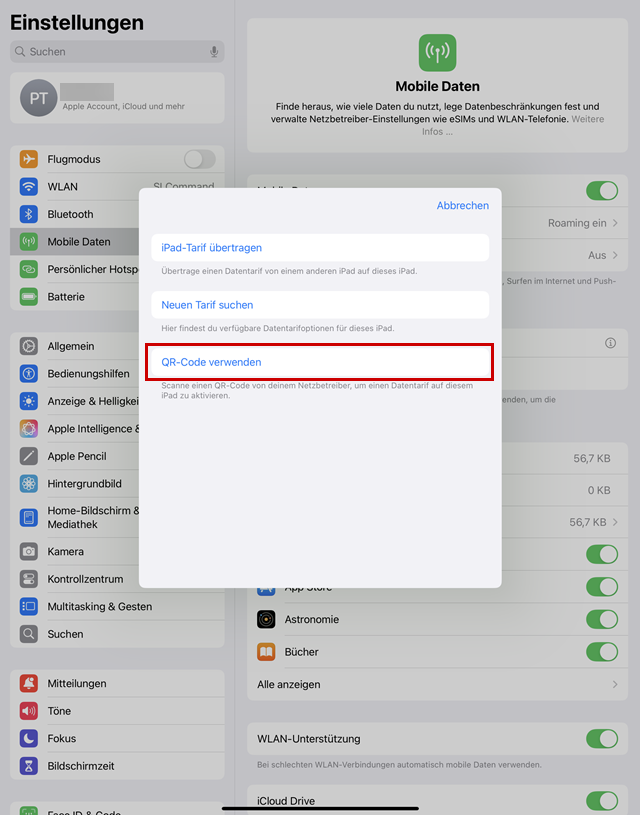
Verwenden Sie den QR-Code, um Ihren Datentarif auf diesem iPad zu aktivieren.
Schritt 4
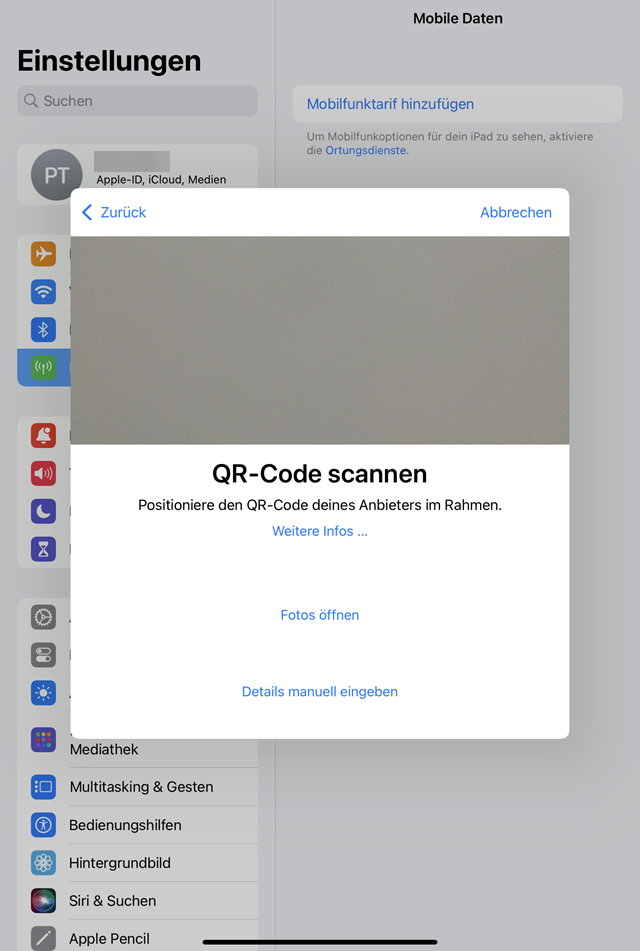
Scannen Sie Ihren QR-Code.
Schritt 5
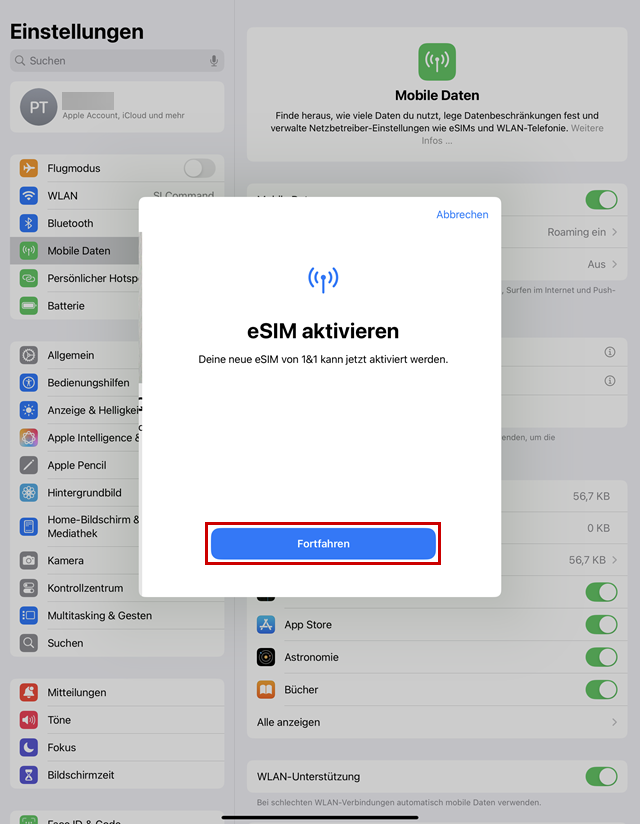
Fahren Sie fort, um Ihre eSIM zu aktivieren.
Schritt 6
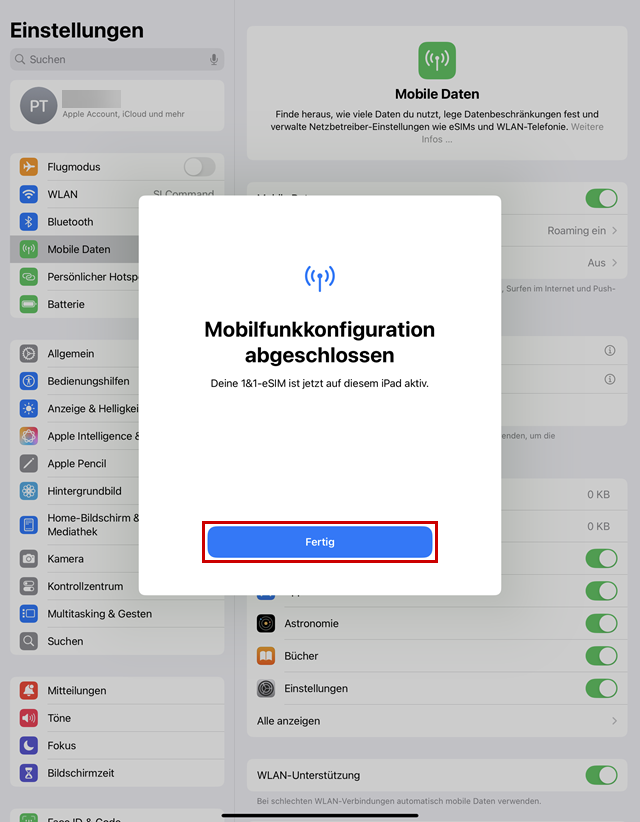
Die Mobilfunkkonfiguration ist abgeschlossen. Tippen Sie auf Fertig.
Schritt 7
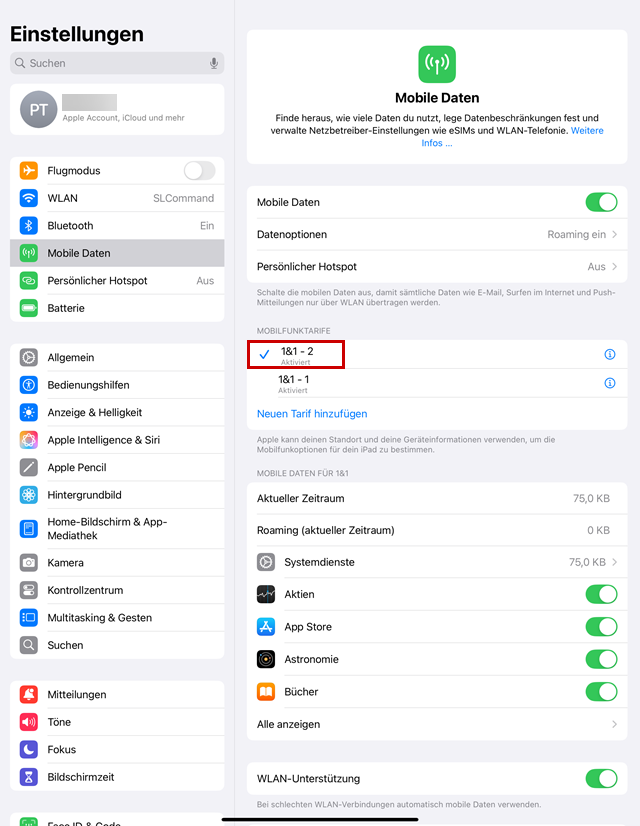
Wählen Sie Ihren neuen Mobilfunktarif aus, um ihn zu verwenden.
eSIM im Gerät austauschen - Samsung
Wir zeigen Ihnen, wie Sie weitere SIM-Profile für die eSIM Ihres Smartphones aktivieren, wenn bereits ein Profil vorhanden ist.
Betriebssystem ab Android 13
Schritt 1
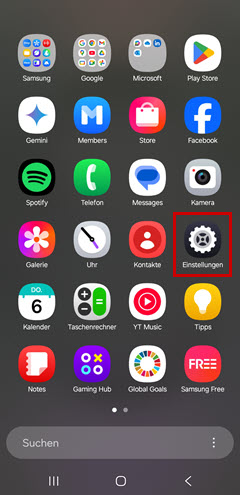
Öffnen Sie Einstellungen.
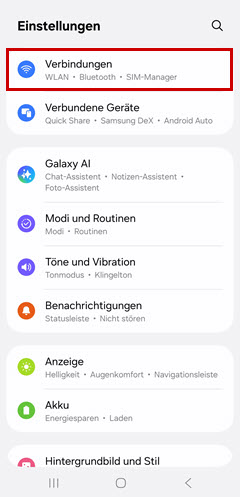
Schritt 2
Wählen Sie Verbindungen aus.
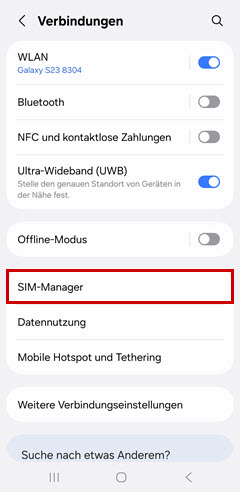
Schritt 3
Wählen Sie SIM-Manager aus.
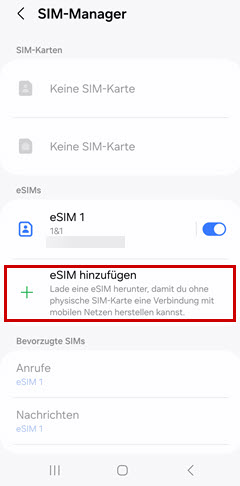
Schritt 4
Wählen Sie eSIM hinzufügen aus.
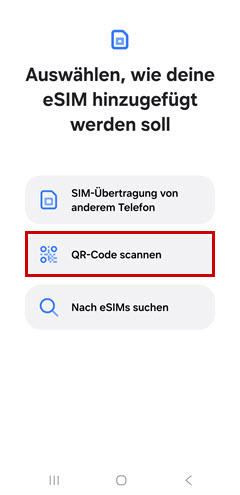
Schritt 5
Fügen Sie Ihre eSIM über QR-Code scannen hinzu.
Schritt 6
Scannen Sie den QR-Code.

Schritt 7
Fügen Sie Ihre eSIM hinzu.

Schritt 8
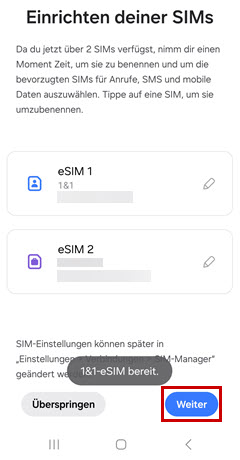
Ihre zweite eSIM ist nun bereit. Wählen Sie Weiter aus, um Ihre neue SIM als bevorzugte SIM festzulegen.
Schritt 9
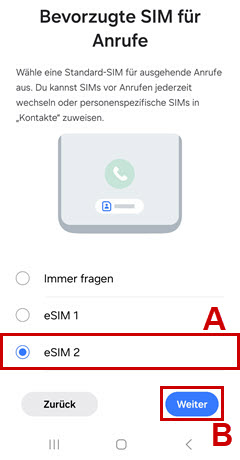
Wählen Sie nun Ihre neue SIM als bevorzugte SIM für Anrufe aus und tippen Sie auf Weiter.
Schritt 10
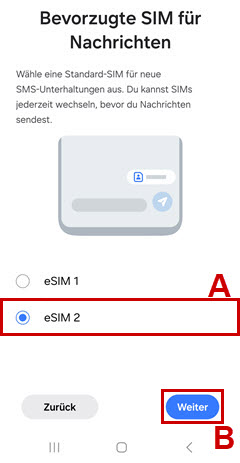
Setzen Sie den Punkt bei der neuen SIM und wählen Sie Weiter aus.
Schritt 11
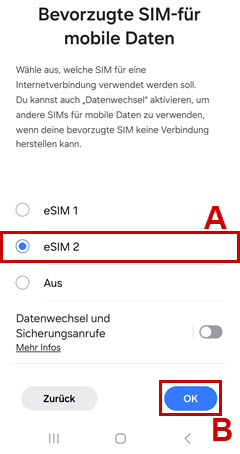
Priorisieren Sie Ihre neue SIM für die mobilen Daten und wählen Sie OK aus.
eSIM im Tablet austauschen - Samsung
Wir zeigen Ihnen, wie Sie weitere SIM-Profile für die eSIM Ihres Tablets aktivieren, wenn bereits ein Profil vorhanden ist.
Betriebssystem ab Android 13
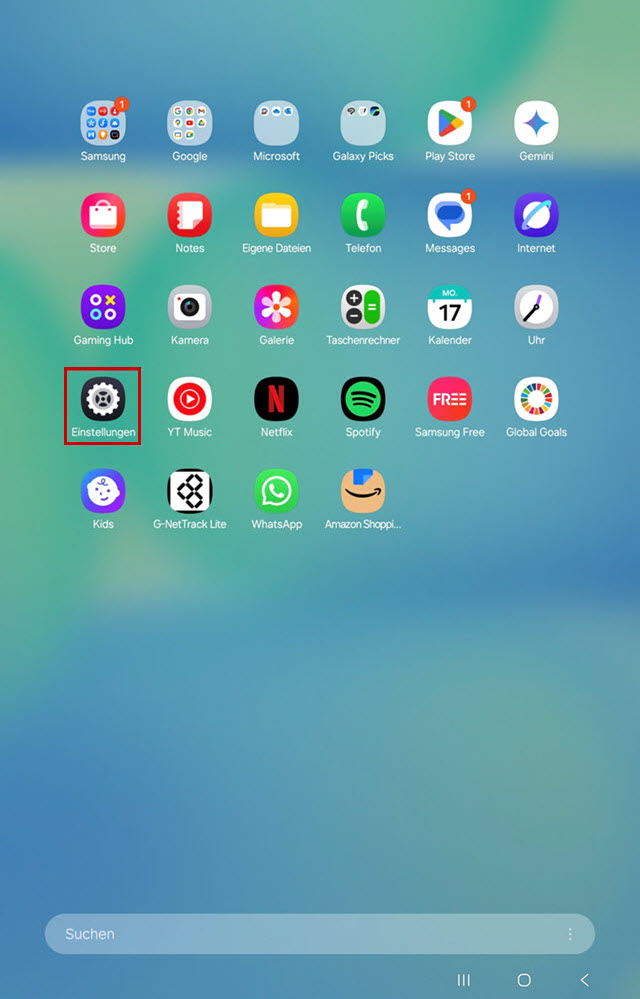
Schritt 1
Öffnen Sie Einstellungen.
Schritt 2
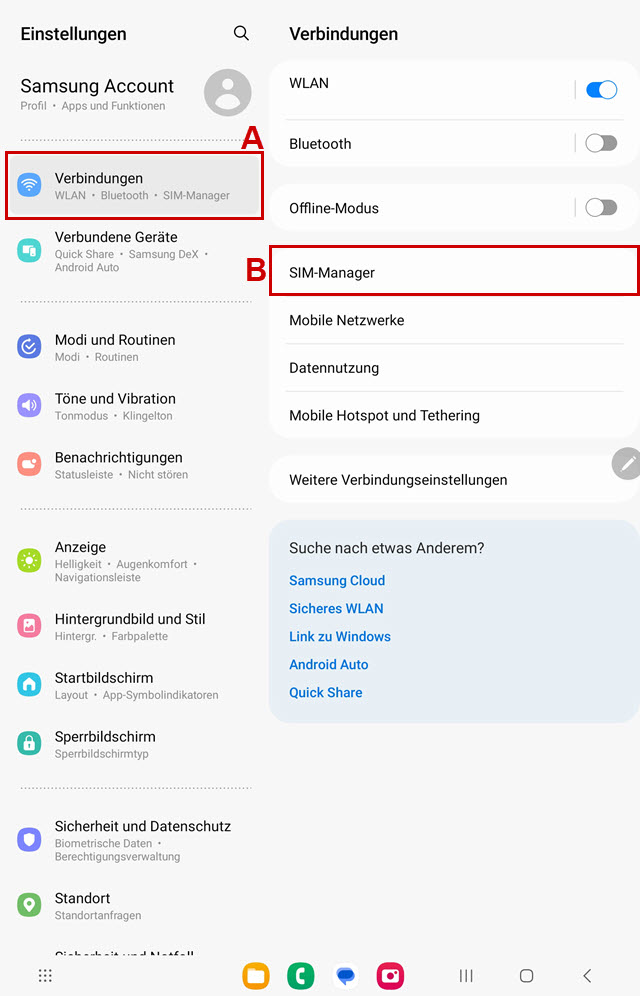
Wählen Sie Verbindungen (A) und anschließend SIM-Manager (B) aus.
Schritt 3
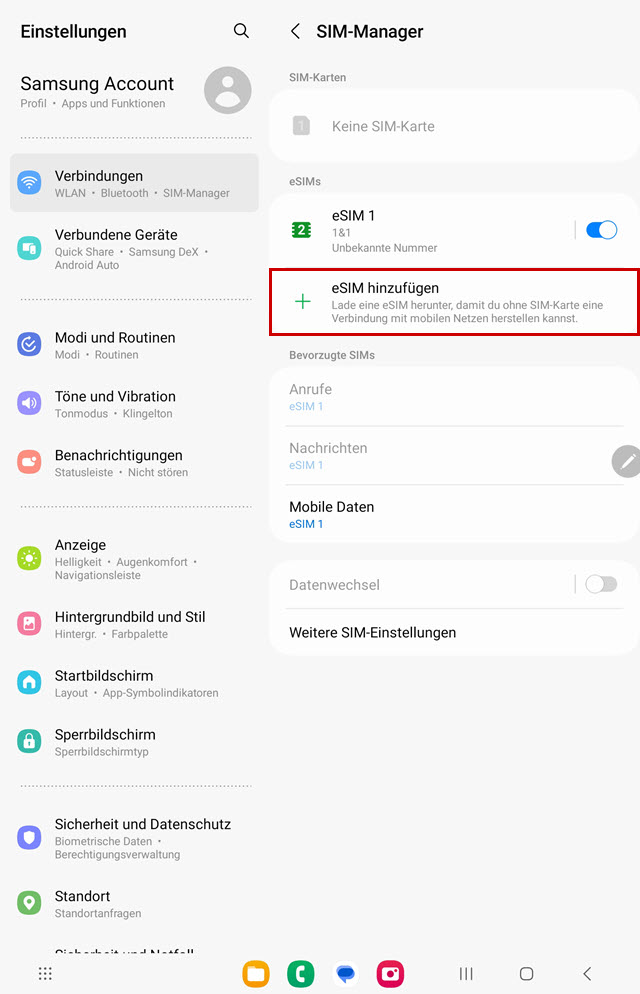
Wählen Sie eSIM hinzufügen aus.
Schritt 4
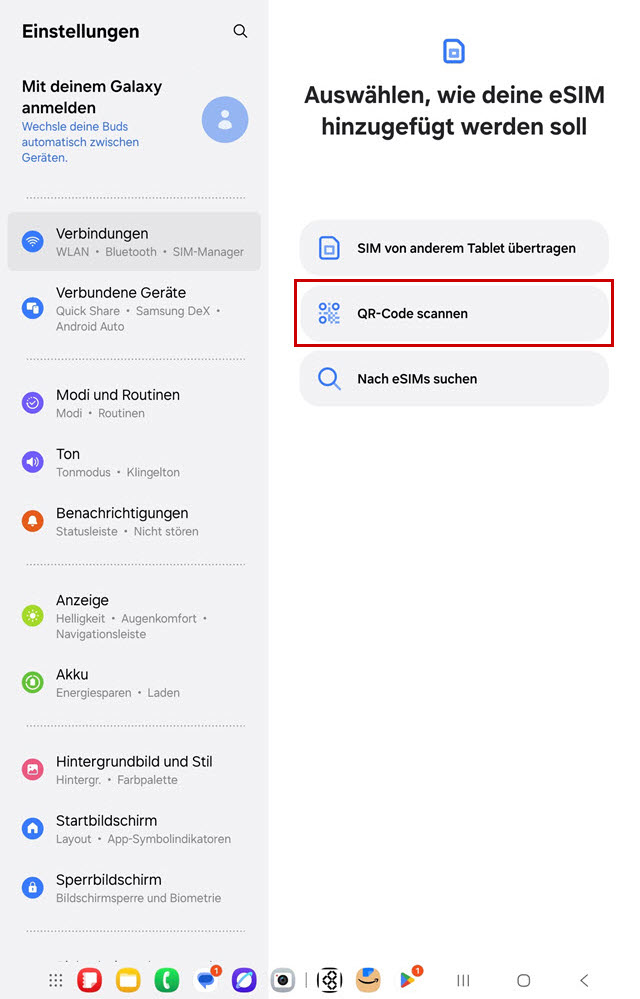
Wählen Sie QR-Code scannen aus.
Schritt 5
Scannen Sie Ihren Aktivierungscode.

Schritt 6
Bestätigen Sie Ihre neue eSIM über Hinzufügen.
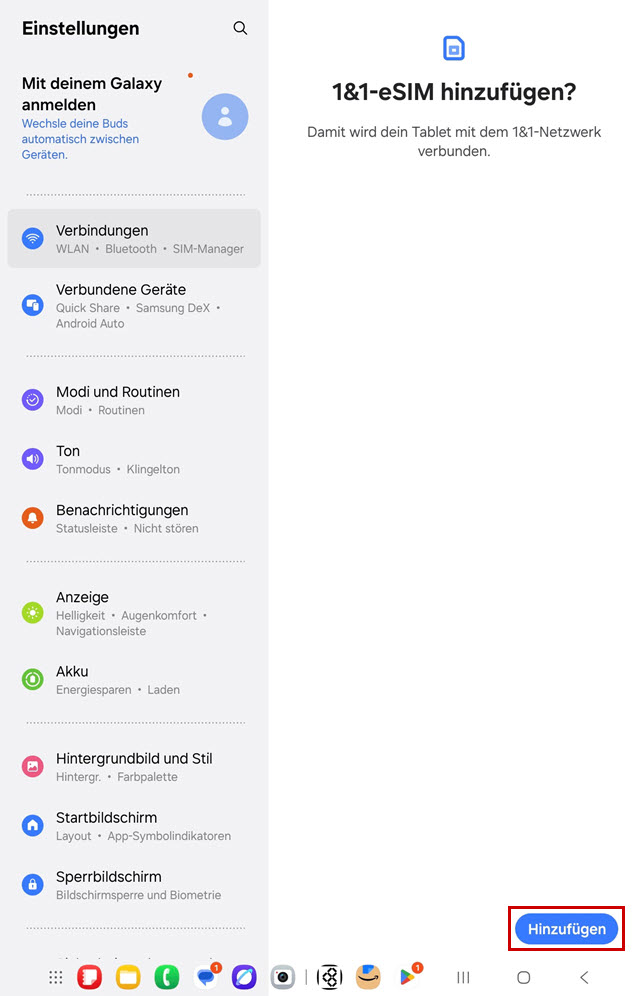
Schritt 7
Schalten Sie Ihre neue eSIM ein.
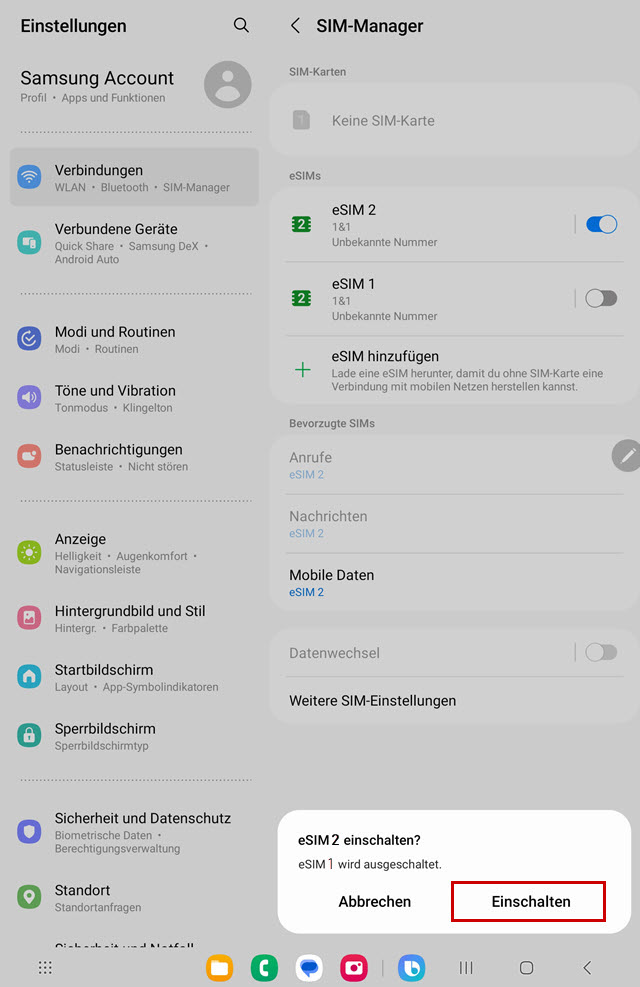
eSIM im Gerät austauschen - Google
Wir zeigen Ihnen, wie Sie weitere SIM-Profile für die eSIM Ihres Smartphones aktivieren, wenn bereits ein Profil vorhanden ist.
Betriebssystem ab Android 13
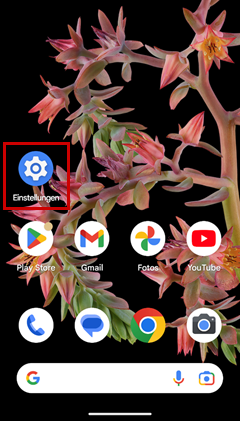
Schritt 1
Öffnen Sie Einstellungen.
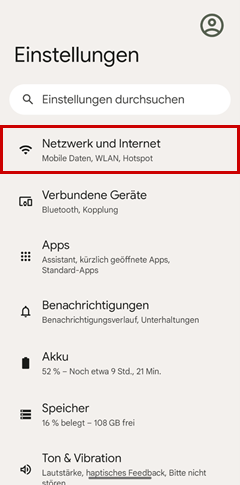
Schritt 2
Wählen Sie Netzwerk und Internet aus.
Schritt 3
Wählen Sie SIM-Karten aus.
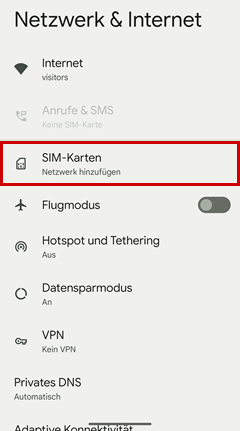
Schritt 4
Wählen Sie SIM-Karte hinzufügen aus.
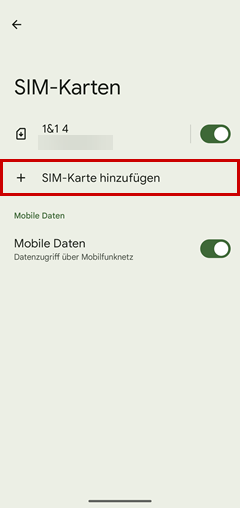
Schritt 5
Wählen Sie eSIM einrichten aus.
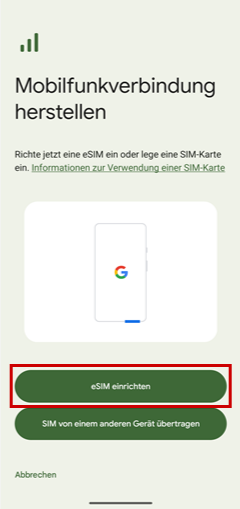
Schritt 6
Scannen Sie den QR-Code.
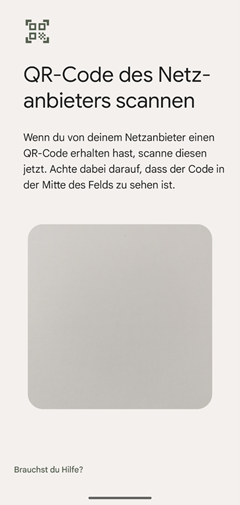
Schritt 7
Wählen Sie Einrichten aus.
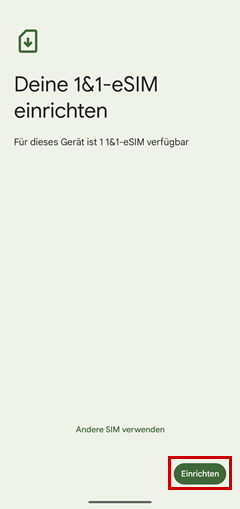
Schritt 8
Um die eSIM zu aktivieren, wählen Sie Einstellungen.
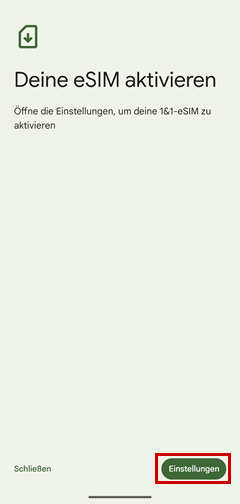
Schritt 9
Aktivieren Sie Ihre eSIM.
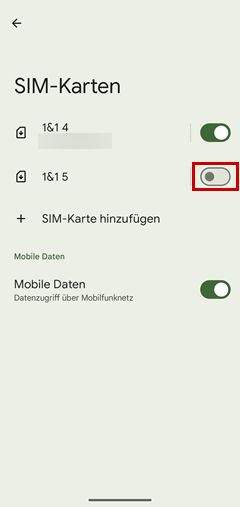
Schritt 10
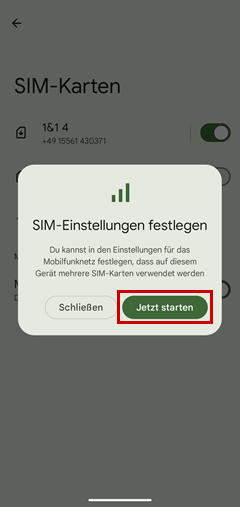
Ihre eSIM ist nun aktiviert. Um Ihre neue eSIM als bevorzugte SIM festzulegen, tippen Sie auf Jetzt starten.
eSIM im Gerät austauschen - Apple
Wir zeigen Ihnen, wie Sie weitere SIM-Profile für die eSIM Ihres Smartphones aktivieren, wenn bereits ein Profil vorhanden ist.
Betriebssystem ab iOS 18
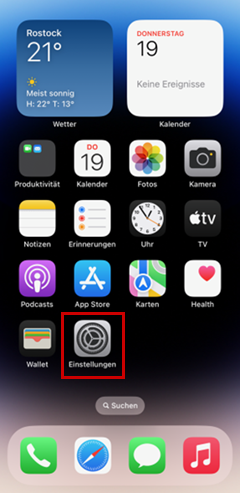
Schritt 1
Öffnen Sie Einstellungen.
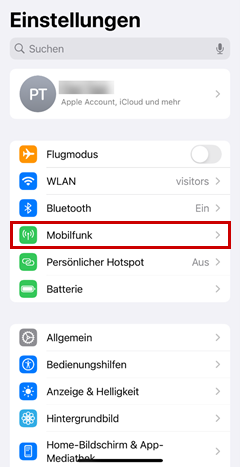
Schritt 2
Tippen Sie auf Mobilfunk.
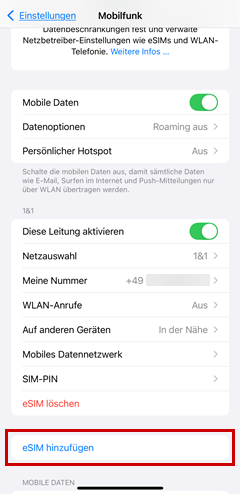
Schritt 3
Fügen Sie eine eSIM hinzu.
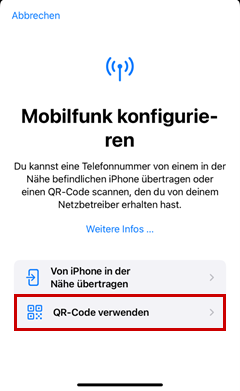
Schritt 4
Wählen Sie QR-Code verwenden aus.
Schritt 5
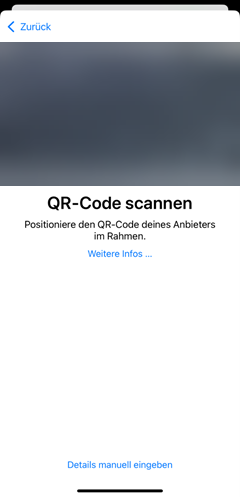
Scannen Sie den QR-Code mit der Kamera Ihres iPhones.
Schritt 6
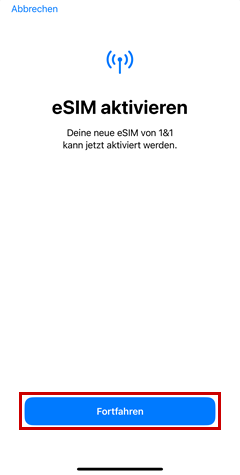
Wählen Sie Fortfahren aus.
Schritt 7
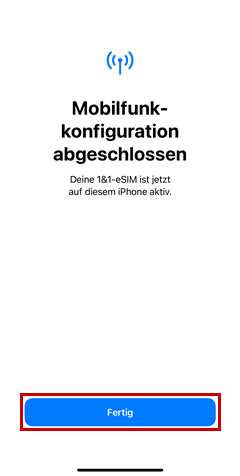
Wählen Sie Fertig aus.
Schritt 8
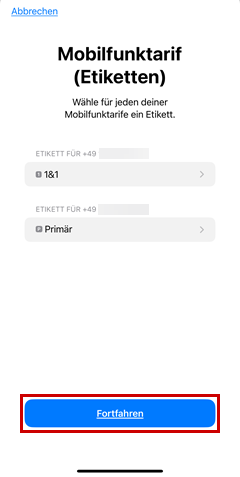
Wählen Sie Etiketten für Ihre Mobilfunktarife aus und fahren Sie fort.
Schritt 9
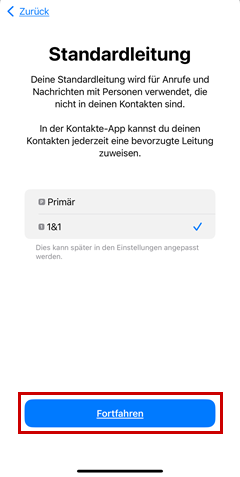
Wählen Sie die SIM für die Standardleitung und wählen Sie Fortfahren aus.
Schritt 10
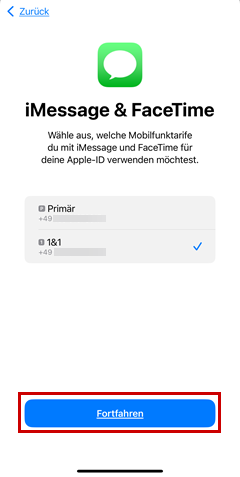
Wählen Sie aus, welche Mobilfunktarife Sie mit iMessage und FaceTime verwenden möchten und fahren Sie fort.
Schritt 11
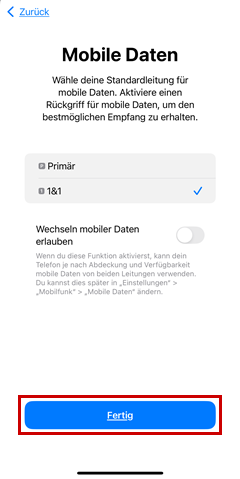
Wählen Sie eine Standardleitung für Mobile Daten und anschließend Fertig aus.
eSIM austauschen - Hilfestellungen bei Problemen
Demnächst werden an dieser Stelle Hilfestellungen rund um die persönliche Servicewelt zur Verfügung stehen.

Hier findest Du Wissenswertes und Hilfestellungen.