
Info-Center
Wähle eine Kategorie:
eSIM von Applewatch aktivieren - Apple
Sie möchten eine eSIM auf Ihrer Smartwatch aktivieren? Hier finden Sie die Anleitung für Ihre Watch.
Sie besitzen noch keine eSIM? Dann schauen Sie sich doch mal unsere ausführlichen Informationen zu Vorteilen der eSIM an, egal ob es sich um Smartphones, Watches oder Tablets handelt.
Apple Watch
Stellen Sie sicher, dass auf Ihrem iPhone Bluetooth aktiviert ist und dass es mit einem WLAN oder einem Mobilfunknetz verbunden ist.
Schritt 1
Starten Sie Ihre Apple Watch und legen Sie sie in die Nähe Ihres iPhones. Öffnen Sie auf Ihrem iPhone die Watch App und folgen Sie den Anweisungen des Einrichtungsassistenten aus.
Schritt 2
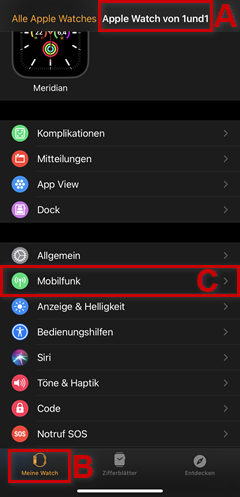
Wählen Sie Ihre Apple Watch (A) aus. Tippen Sie auf Meine Watch (B) und auf Mobilfunk (C).
Schritt 3
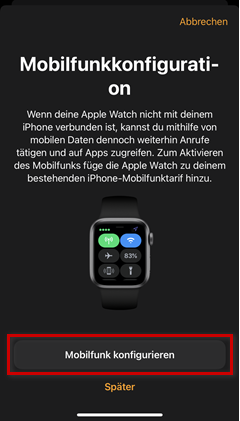
Die Einstellungen des Netzbetreibers werden geladen. Tippen Sie auf Mobilfunk konfigurieren.
Schritt 4
Sie werden zum Login weitergeleitet. Geben Sie Ihre Kundennummer oder Ihren Nutzernamen (A) und Ihr Passwort (B) ein. Tippen Sie auf Einloggen.
Schritt 5
Wählen Sie eine vorhandene Multi-Card aus (A), die sie als eSIM verwenden möchten und fahren Sie mit Schritt 6 fort.
Alternativ bestellen Sie eine neue Multi-Card im eSIM-Format (B) und fahren Sie mit Schritt 7 fort.
Schritt 6
Sie sehen den Warenkorb:
Multi-Card tauschen
Tippen Sie auf Austauschen und aktivieren und im nächsten Schritt auf Jetzt aktivieren.
Schritt 7
Sie sehen den Warenkorb:
Neue eSIM bestellen
Tippen Sie in Ihrem Warenkorb auf Zur Kasse.
Schritt 8
Die Aktivierung dauert bis zu 30 Minuten, in einigen Fällen bis zu 24 Stunden. Die Bestätigung schicken wir Ihnen per SMS und E-Mail. tippen Sie auf Schließen.
eSIM von Smartwatches aktivieren - Samsung
Sie möchten eine eSIM auf Ihrer Smartwatch aktivieren? Hier finden Sie die Anleitung für Ihre Watch.
Sie besitzen noch keine eSIM? Dann schauen Sie sich doch mal unsere ausführlichen Informationen zu Vorteilen der eSIM an, egal ob es sich um Smartphones, Watches oder Tablets handelt.
Samsung
Galaxy Watch6 /Watch5
Schritt 1
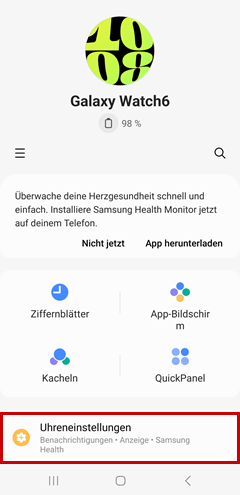
Um Ihre Watch als Mobilfunkgerät verwenden zu können, aktivieren Sie die integrierte eSIM. Wählen Sie in der Galaxy Wearable App die Uhreinstellungen aus.
Schritt 2
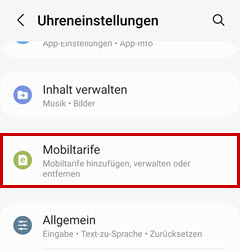
Wählen Sie Mobiltarife aus.
Schritt 3
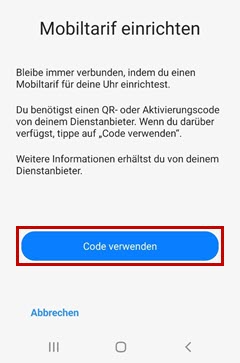
Wählen Sie Code verwenden aus.
Schritt 4
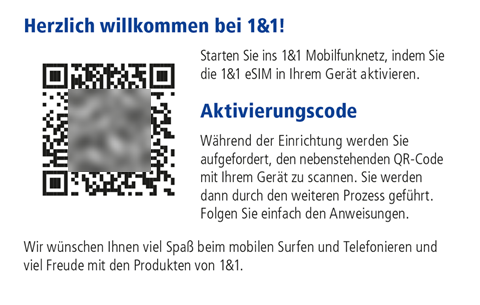
Scannen Sie den Aktivierungscode mit der Kamera Ihres Smartphones.
Schritt 5
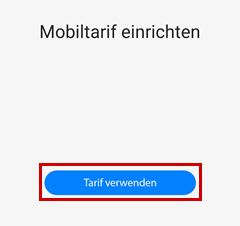
Wählen Sie abschließend Tarif verwenden aus.
Galaxy Watch4
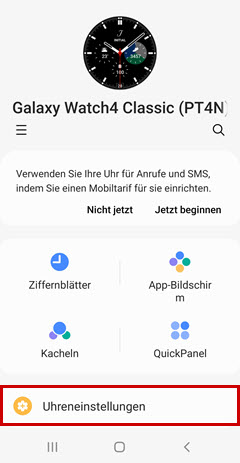
Schritt 1
Um Ihre Watch als Mobilfunkgerät verwenden zu können, aktivieren Sie die integrierte eSIM. Wählen Sie in der Galaxy Wearable App die Uhreinstellungen aus.
Schritt 2
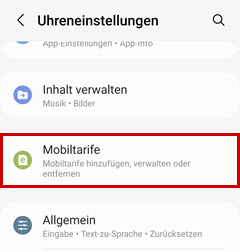
Wählen Sie Mobiltarife aus.
Schritt 3
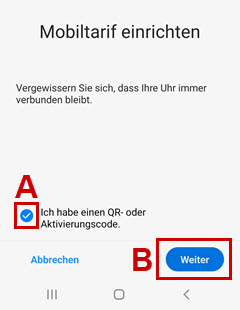
Aktivieren Sie, dass Sie einen QR-Code haben (A) und tippen Sie auf Weiter (B).
Schritt 4
Scannen Sie den Aktivierungscode mit der Kamera Ihres Smartphones.

Schritt 5
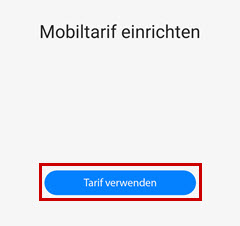
Wählen Sie abschließend Tarif verwenden aus.
Galaxy Watch
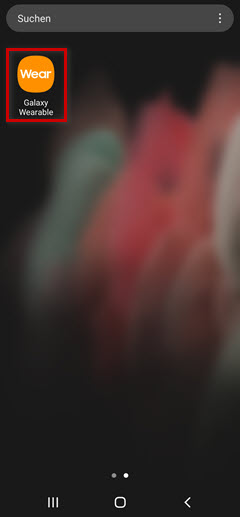
Schritt 1
Schalten Sie Ihre Galaxy Watch ein und aktivieren Sie Bluetooth an Ihrem Smartphone. Starten Sie Galaxy Wearable auf Ihrem Smartphone.
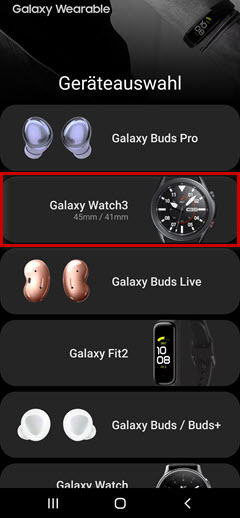
Schritt 2
Wählen Sie die Smartwatch aus, mit der Sie Ihr Smartphone verbinden möchten. Folgen Sie den Anweisungen in Galaxy Wearable.
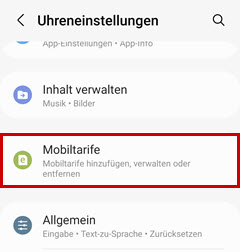
Schritt 3
Wählen Sie Mobiltarife aus.
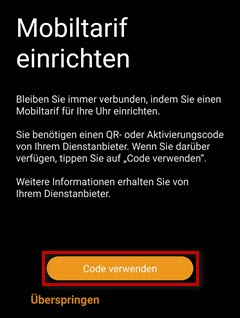
Schritt 4
Verwenden Sie den Code, um Ihren Mobiltarif einzurichten.
Schritt 5
Scannen Sie den Aktivierungscode mit der Kamera Ihres Smartphones.

Schritt 6
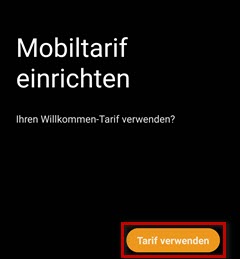
Wählen Sie abschließend Tarif verwenden aus.
Schritt 7
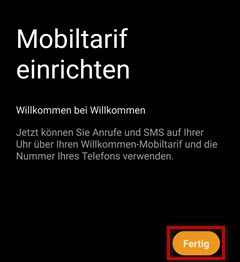
Wählen Sie abschließend Fertig aus.
eSIM von Smartwatches aktivieren - HUAWEI
Sie möchten eine eSIM auf Ihrer Smartwatch aktivieren? Hier finden Sie die Anleitung für Ihre Watch.
Sie besitzen noch keine eSIM? Dann schauen Sie sich doch mal unsere ausführlichen Informationen zu Vorteilen der eSIM an, egal ob es sich um Smartphones, Watches oder Tablets handelt.
Huawei Watch 3
Schritt 1
Starten Sie Ihre Huawei Health-App auf Ihrem Smartphone.

Schritt 2
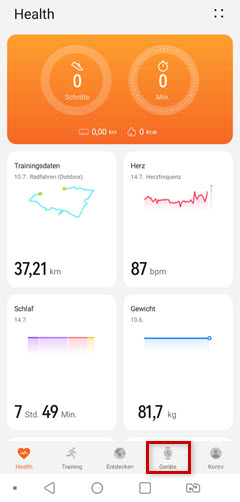
Wählen Sie Geräte aus.
Schritt 3
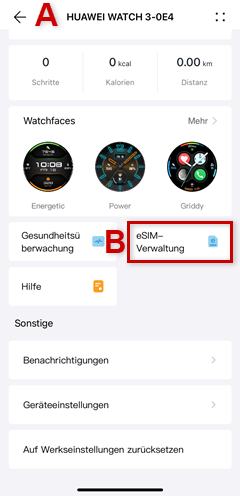
Wählen Sie Ihre Watch (A) aus und tippen Sie auf eSIM-Verwaltung (B).
Schritt 4
Aktivieren Sie eSIM.
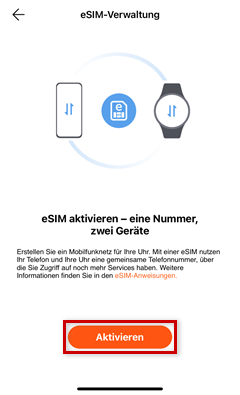
Schritt 5
Richten Sie den eSIM-Dienst ein.
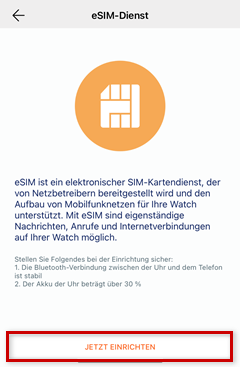
Schritt 6
Scannen Sie den Aktivierungscode, den Sie per Post erhalten haben. Nachdem das eSIM Profil eingelesen wurde, tippen Sie auf Weiter.
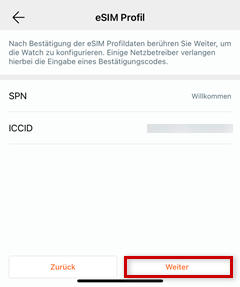
Schritt 7
Schließen Sie die eSIM-Konfiguration an.
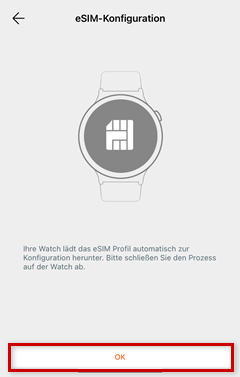
eSIM von Smartwatches aktivieren - Google
Sie möchten eine eSIM auf Ihrer Smartwatch aktivieren? Hier finden Sie die Anleitung für Ihre Watch.
Sie besitzen noch keine eSIM? Dann schauen Sie sich doch mal unsere ausführlichen Informationen zu Vorteilen der eSIM an, egal ob es sich um Smartphones, Watches oder Tablets handelt.
Google Pixel Watch
Schritt 1
Wählen Sie Einstellungen aus.
Schritt 2
Wählen Sie Konnektivität und anschließend Mobilgerät aus. Setzen Sie den Status auf Ein.
Schritt 3
Starten Sie die Google Pixel Watch- App auf Ihrem Smartphone und starten Sie unter Mobilfunknetz > neues Profil einrichten den Assistenten Neues Profil über Mobilfunkanbieter einrichten.

Hier findest Du Wissenswertes und Hilfestellungen.